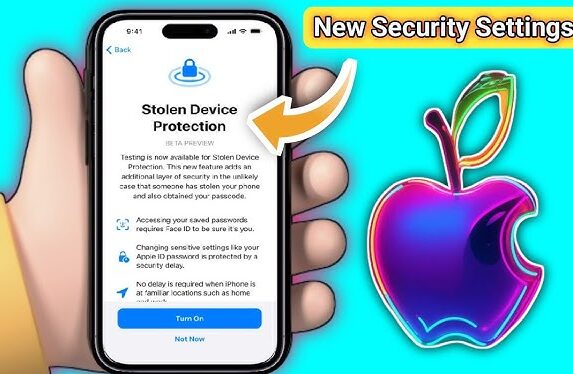
તમારા ફોનને ચોરી, ડેટા ચોરી અને માલવેરથી બચાવવા માટે Android પર ડિવાઇસ પ્રોટેક્શન સેટિંગ આવશ્યક છે. મૂળભૂત સુરક્ષાને સક્ષમ કરવા માટે, સેટિંગ્સ > સુરક્ષા અને ગોપનીયતા > વધુ સુરક્ષા > એડવાન્સ્ડ પ્રોટેક્શન (અથવા એડવાન્સ્ડ સિક્યુરિટી) પર જાઓ. તે ફોનને એન્ક્રિપ્ટ કરે છે, ફેક્ટરી રીસેટ લોક કરે છે અને પ્લે સ્ટોરની બહારની એપ્સને બ્લોક કરે છે.

- Android ઉપકરણ સુરક્ષા કેવી રીતે સેટ કરવી:
- એડવાન્સ્ડ પ્રોટેક્શન: આ સૌથી મહત્વપૂર્ણ છે.
- સેટિંગ્સ > સુરક્ષા અને ગોપનીયતા ખોલો.
- અન્ય સેટિંગ્સ’ અથવા ‘એડવાન્સ્ડ’ હેઠળ એડવાન્સ્ડ પ્રોટેક્શન સક્ષમ કરો.
- આ સેટિંગ 2G નેટવર્ક્સને અવરોધિત કરે છે અને અનધિકૃત ફેરફારોને અટકાવે છે.
સ્માર્ટફોન ટોર્ચનો ઉપયોગ: ફોન ટોર્ચ ફક્ત પ્રકાશ માટે નથી, આ 4 અનોખા ઉપયોગો જાણ્યા પછી તમે કહેશો કે ‘તમે મને પહેલા કેમ ન કહ્યું?’
2 .Google Play Protect:
- Play Store ખોલો > તમારા પ્રોફાઇલ ચિત્રને ટેપ કરો > Play Protect > સેટિંગ્સ (ગિયર આઇકન).
- “Play Protect સાથે સ્કેન કરવા માટેની એપ્લિકેશનો” અને “હાનિકારક એપ્લિકેશન શોધમાં સુધારો” સક્ષમ કરો. આ હાનિકારક એપ્લિકેશનો શોધે છે.
૩.સ્ક્રીન લોક:
- સેટિંગ્સ > સુરક્ષા > સ્ક્રીન લોક પર જાઓ.
- તમારા ડેટાને અન્ય કોઈને જોવાથી રોકવા માટે PIN, પેટર્ન અથવા ફિંગરપ્રિન્ટ સેટ કરો.
4.ચોરી સુરક્ષા:
- જો તમારા ઉપકરણને ચોરાઈ જાય તો તેને ટ્રેક કરવા અથવા લોક કરવા માટે સેટિંગ્સમાં ‘મારો ઉપકરણ શોધો’ સક્ષમ કરો.
- અન્ય આવશ્યક સુરક્ષા ટિપ્સ:
- નવીનતમ સુરક્ષા પેચ મેળવવા માટે હંમેશા Android અપડેટ્સ ઇન્સ્ટોલ રાખો.
- અજાણ્યા સ્ત્રોતોમાંથી એપ્લિકેશનો ડાઉનલોડ કરશો નહીં.