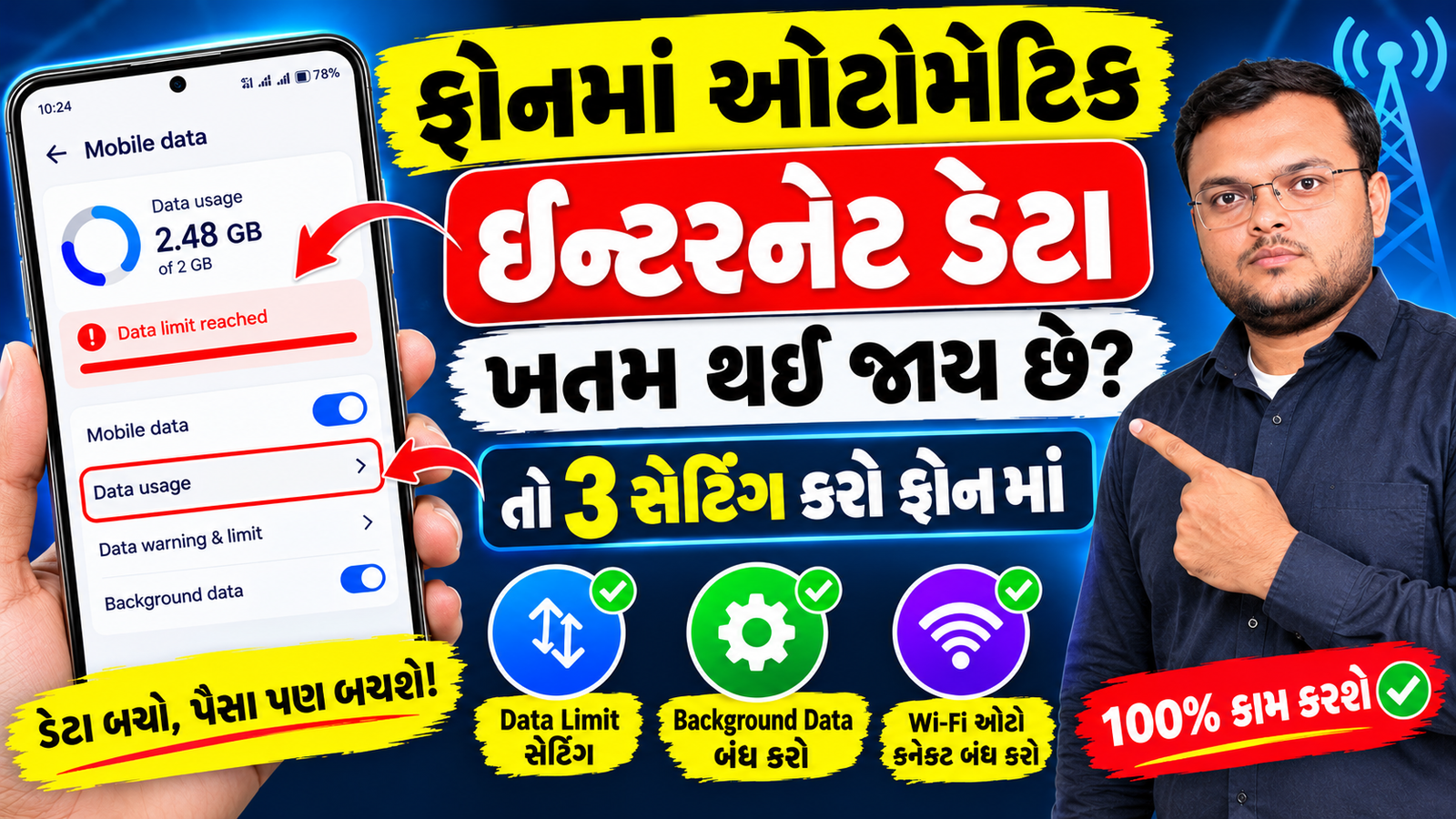
ફોનમાં ઈન્ટરનેટ ડેટા ઓટોમેટિક ખતમ થઈ જવો એ એક મોટી સમસ્યા છે, પરંતુ તમે માત્ર 3 મહત્વના સેટિંગ્સ બદલીને તમારો કિંમતી ડેટા બચાવી શકો છો.
ડેટા બચાવવા માટે નીચે મુજબના સેટિંગ્સ તરત જ કરો:

૧. પ્લે સ્ટોરમાં ઓટો-અપડેટ બંધ કરો (Disable Auto-Update)
ઘણીવાર બેકગ્રાઉન્ડમાં એપ્સ આપમેળે અપડેટ થવા લાગે છે, જેનાથી ડેટા ઝડપથી પૂરો થઈ જાય છે.
- Play Store ઓપન કરો.
- પ્રોફાઈલ આઈકન પર ક્લિક કરી Settings માં જાઓ.
- Network Preferences પર ક્લિક કરો.
- Auto-update apps માં જઈને “Don’t auto-update apps” અથવા “Over Wi-Fi only” સિલેક્ટ કરો.
મોબાઇલ રિચાર્જ પર મોટા સમાચાર: 30 દિવસના સંપૂર્ણ પ્લાન હવે ઉપલબ્ધ, ફક્ત વૉઇસ અને SMS પેક પણ ઉપલબ્ધ
૨. એપ્સનો બેકગ્રાઉન્ડ ડેટા બંધ કરો (Restrict Background Data)
સોશિયલ મીડિયા જેવી એપ્સ તમે ન વાપરતા હોવ ત્યારે પણ બેકગ્રાઉન્ડમાં ડેટા વાપરે છે.
- ફોનના Settings માં જઈને Apps અથવા Manage Apps ખોલો.
- વધુ ડેટા વાપરતી એપ (જેમ કે Instagram, YouTube, Facebook) પર ક્લિક કરો.
- Mobile Data & Wi-Fi (અથવા Data Usage) નો ઓપ્શન પસંદ કરો.
- Background Data નું સેટિંગ બંધ (OFF) કરી દો.
૩. સોશિયલ મીડિયા એપ્સમાં ડેટા સેવર ચાલુ કરો (Turn on Data Saver)
ઇન્સ્ટાગ્રામ રીલ્સ, ફેસબુક અને યુટ્યુબ પર વીડિયો ઓટોમેટિક હાઈ ક્વોલિટીમાં પ્લે થાય છે.
- YouTube: Settings > Video Quality Preferences માં જઈને Data Saver મોડ ચાલુ કરો.
- Instagram / Facebook: Settings > Media Quality > Data Saver ઓપ્શન ચાલુ (ON) કરો. આનાથી વીડિયો આપમેળે હાઈ ક્વોલિટીમાં લોડ નહીં થાય.
તમારો ફોન કઈ કંપનીનો છે (Android કે iPhone) તે જણાવશો? જો તમને કોઈ ચોક્કસ એપ વધુ ડેટા વાપરતી હોય એવું લાગતું હોય, તો હું તમને તે પ્રમાણે વધુ વિગતવાર સેટિંગ્સ જણાવી શકું છું.